Download
Baixar AnyDesk para Windows
Requisitos, o arquivo .exe, o aviso do SmartScreen e a diferença entre versão portátil e instalada.
Ler o guiaFaça o download do AnyDesk para Windows e prepare seu computador para conexões e suporte remoto em poucos passos.
O botão leva ao site do fabricante, anydesk.com. A AnyConecta não hospeda, não modifica e não redistribui o instalador.
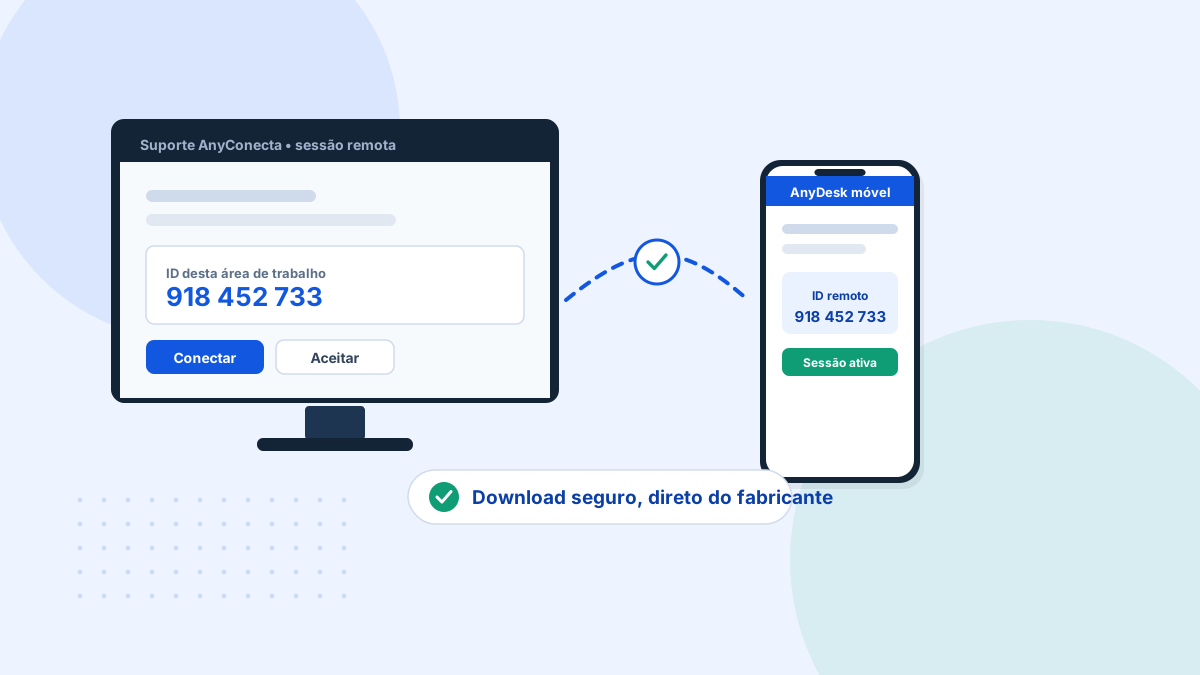
Cada guia mostra as telas reais que você vai encontrar, incluindo os avisos de segurança que costumam assustar quem instala pela primeira vez.
O procedimento é praticamente igual em todos os sistemas. O que muda é o formato do arquivo e o aviso que o sistema exibe na primeira execução.
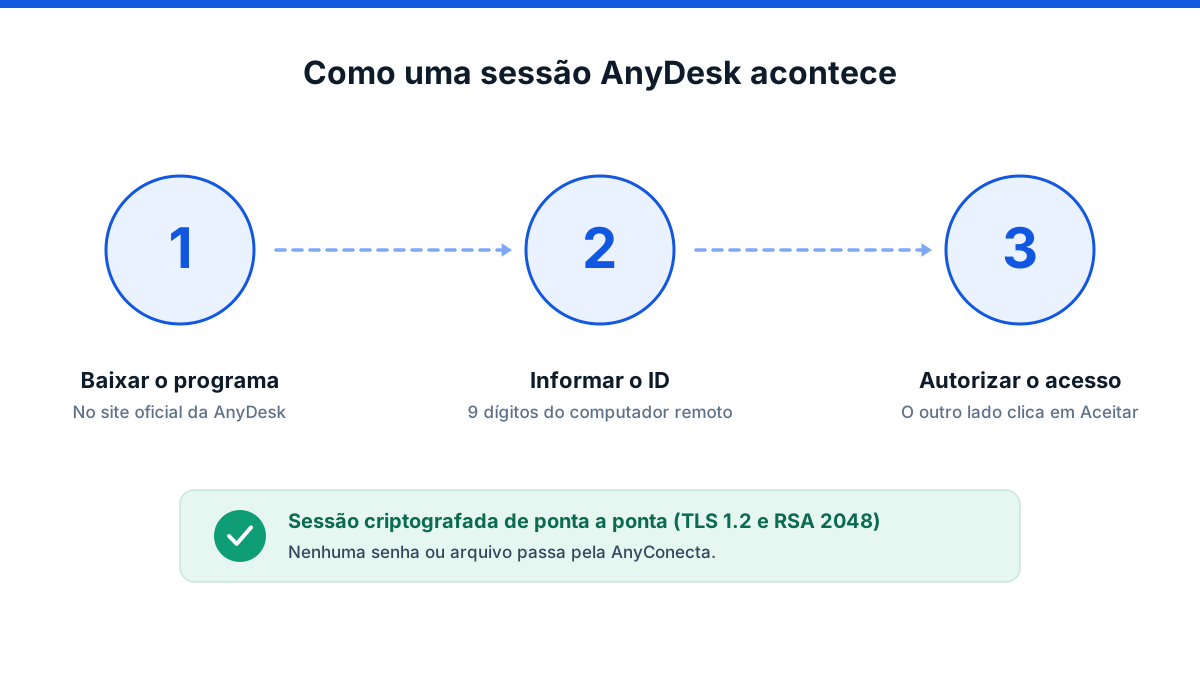
Digite anydesk.com na barra de endereço ou use o botão desta página. Confira o cadeado e o domínio antes de clicar em qualquer coisa — a maioria das fraudes começa em um site parecido com o original.
O site normalmente já sugere a versão certa. Se você usa Windows de 64 bits, é a opção padrão. Em Mac, confira antes se o seu aparelho é Apple Silicon ou Intel.
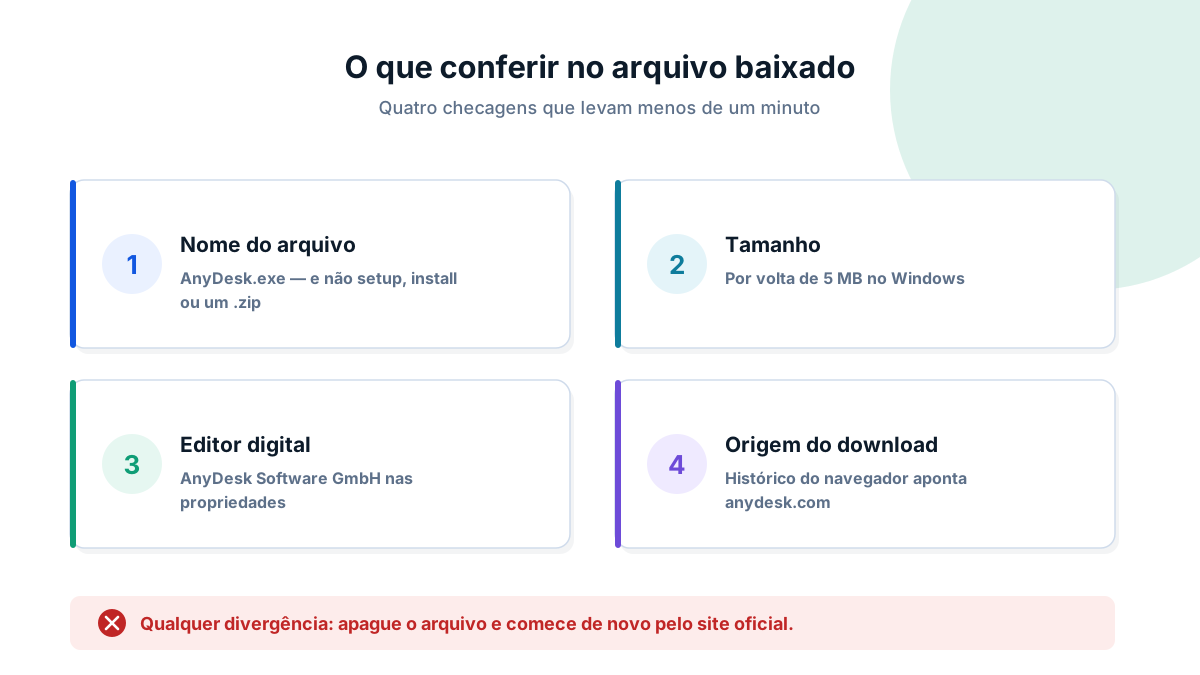
São cerca de 5 MB. O arquivo cai na pasta Downloads. Não abra nada que tenha vindo por outro caminho — anexo de e-mail, link de grupo ou “versão modificada”.
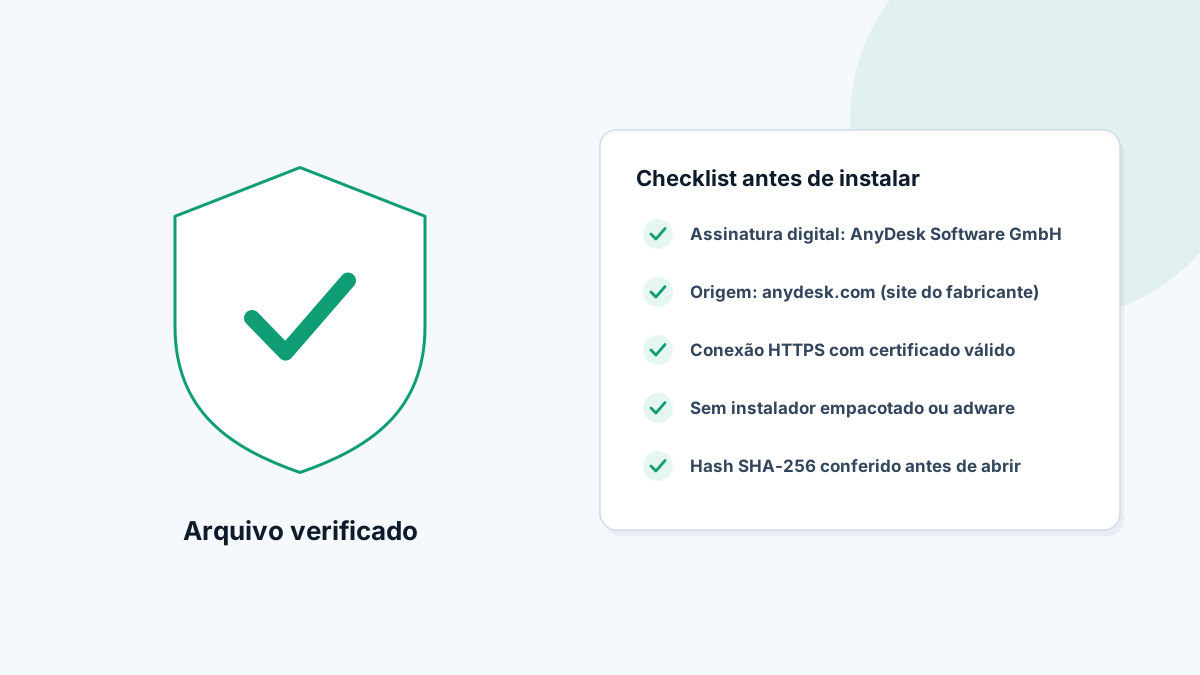
O Windows, o macOS e alguns antivírus vão pedir confirmação. Antes de aceitar, verifique se o editor aparece como AnyDesk Software GmbH. Se não aparecer, apague o arquivo.
Esse número é o endereço do seu computador na rede do AnyDesk. Quem tiver o número consegue solicitar acesso — mas ninguém entra sem você aceitar ou sem a senha que você definir.
Nada de programa extra
O instalador oficial não empacota barra de ferramentas, antivírus de teste ou qualquer software de terceiros. Se a instalação que você baixou oferece “ofertas adicionais”, você não está no site do fabricante — cancele e comece de novo.
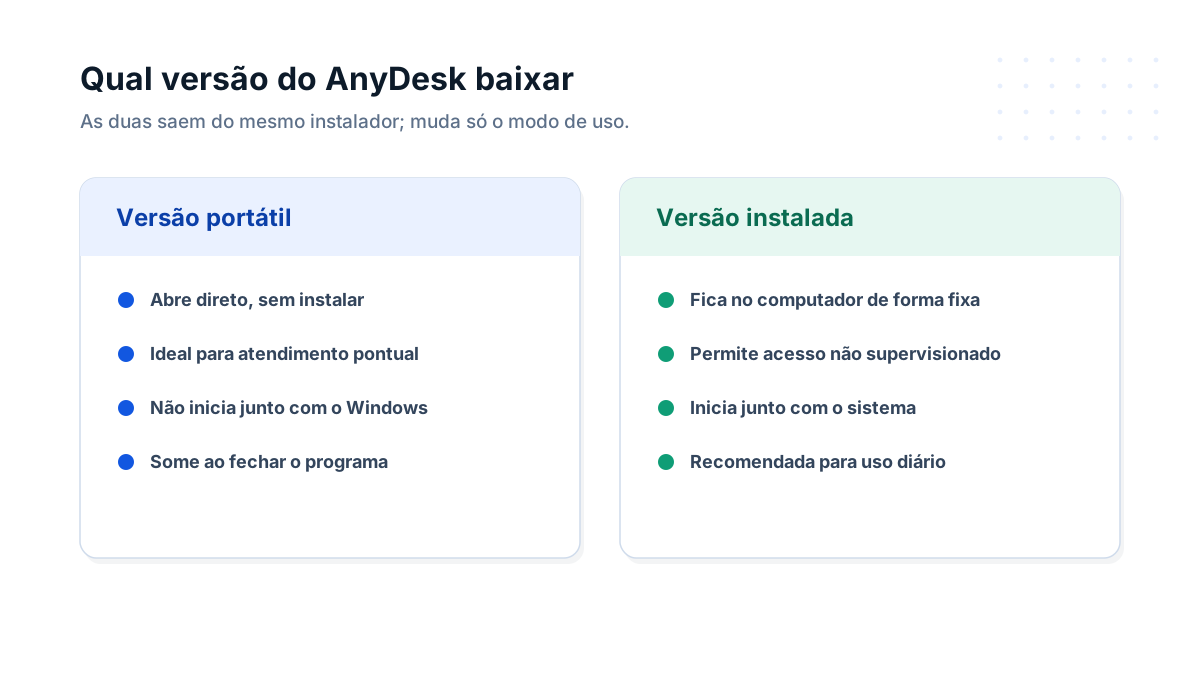
O arquivo baixado é o mesmo. Ao abri-lo, o AnyDesk já funciona sem instalar nada — o chamado modo portátil. Isso basta para um atendimento pontual: o programa some do computador quando você fecha.
A instalação só faz sentido quando você quer que o programa inicie junto com o sistema e permita entrar sem ninguém autorizando na hora. Esse cenário exige uma senha forte e, de preferência, uma lista de IDs permitidos.
Dez páginas escritas e revisadas em português, com as telas reais de cada etapa. Nenhuma delas pede o seu ID nem oferece acesso remoto.
Requisitos, o arquivo .exe, o aviso do SmartScreen e a diferença entre versão portátil e instalada.
Ler o guia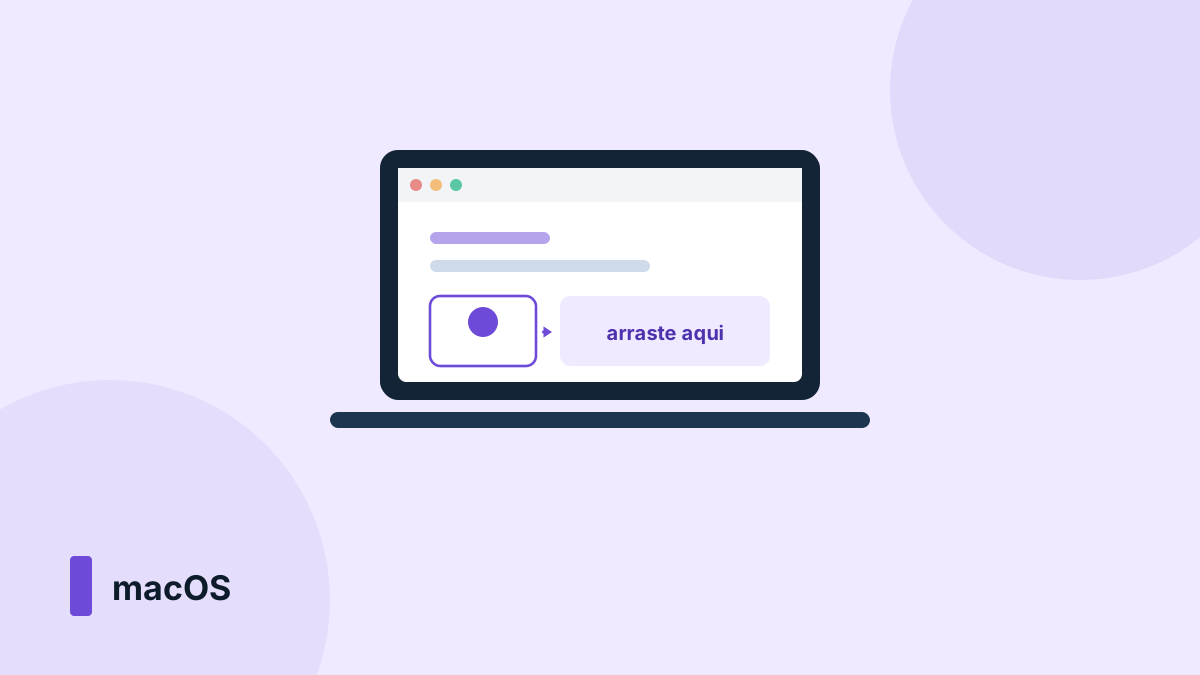
Como abrir o .dmg, arrastar para Aplicativos e liberar as permissões de privacidade que o macOS exige.
Ler o guia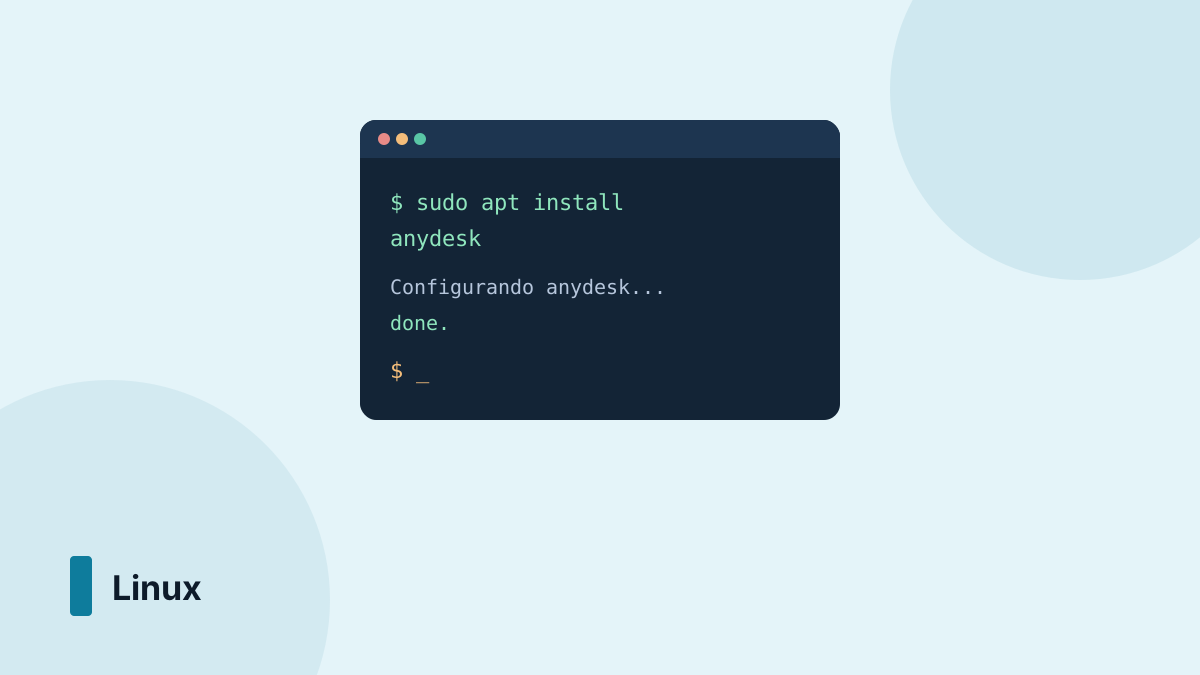
Pacotes .deb e .rpm, instalação por repositório, Wayland versus Xorg e servidores sem monitor.
Ler o guia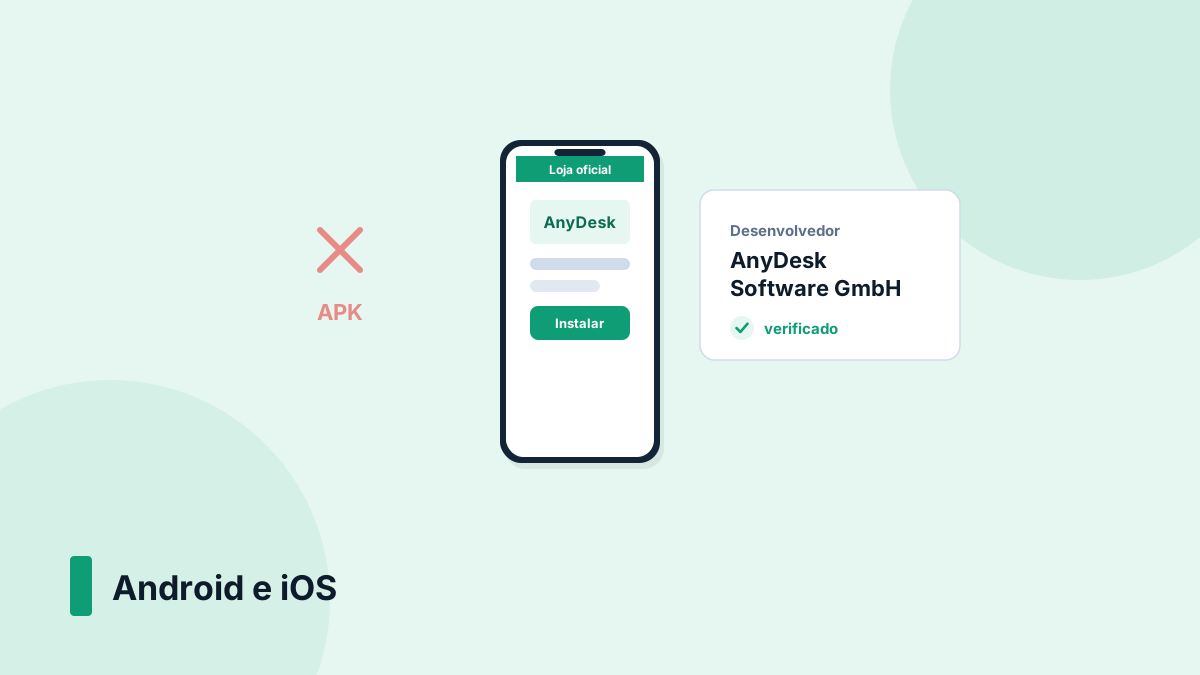
Google Play e App Store, o que muda entre Android e iPhone e quanto de internet a sessão consome.
Ler o guia
Da execução do arquivo até a senha de acesso: cada tela explicada, com o que marcar e o que ignorar.
Ler o guia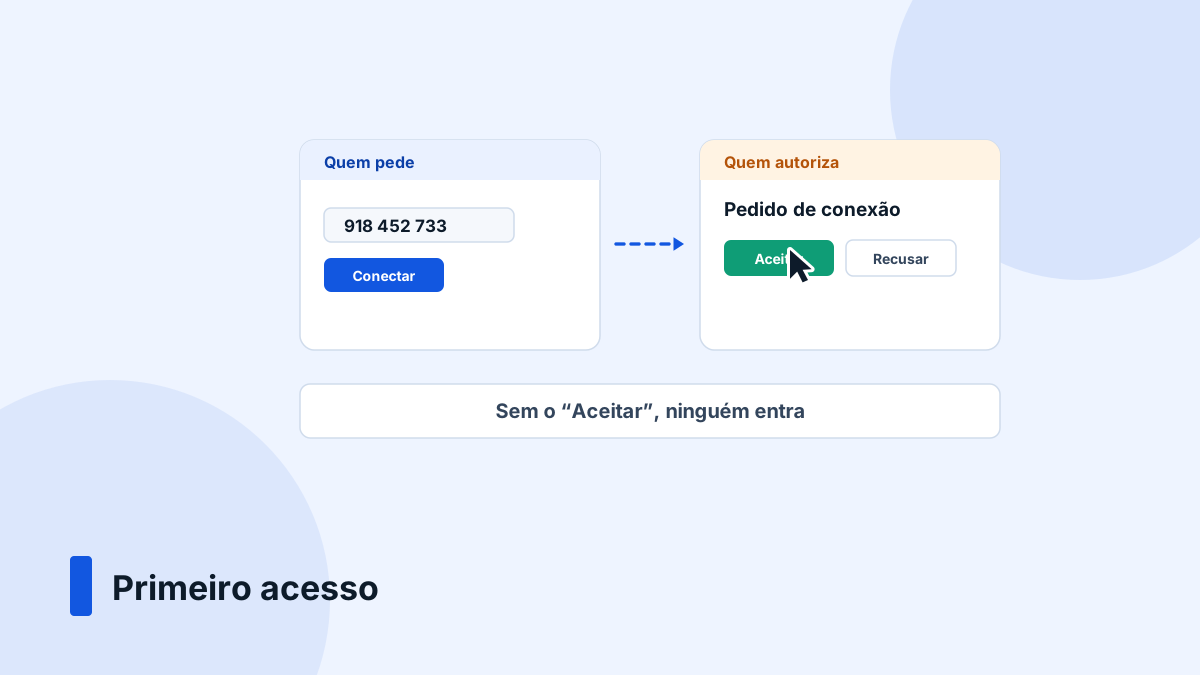
Pedir acesso, aceitar uma conexão, usar a barra de ferramentas e transferir arquivos com segurança.
Ler o guia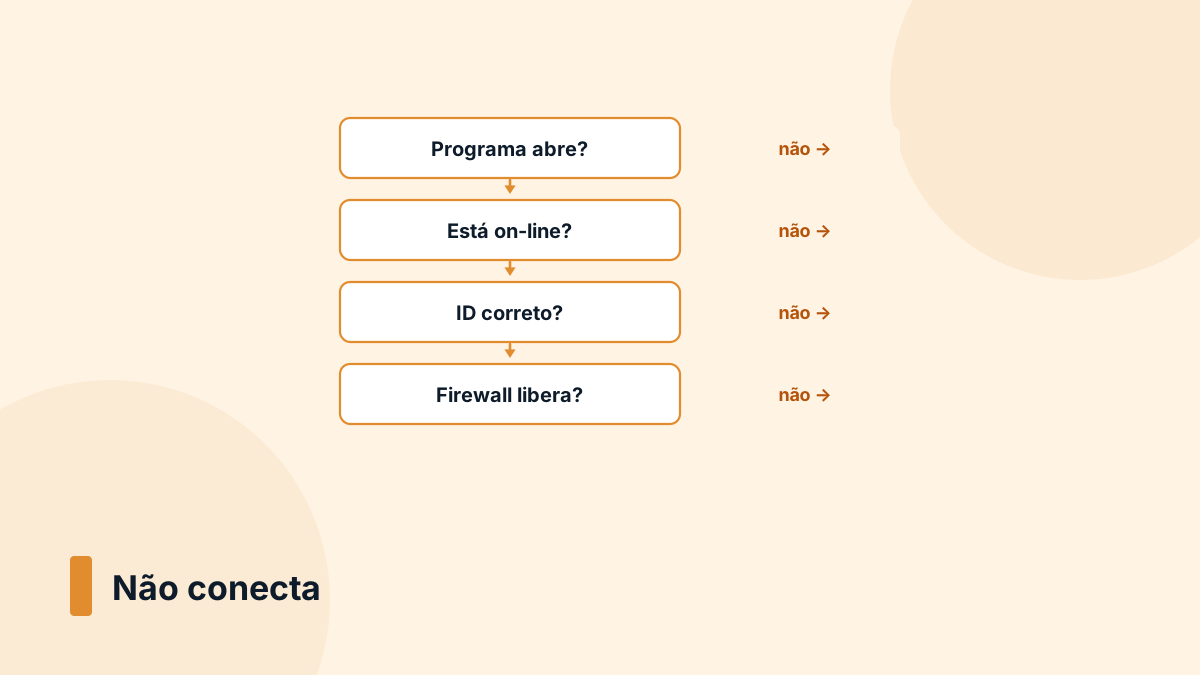
Uma árvore de diagnóstico do problema mais simples ao mais raro, com as mensagens de erro traduzidas.
Ler o guia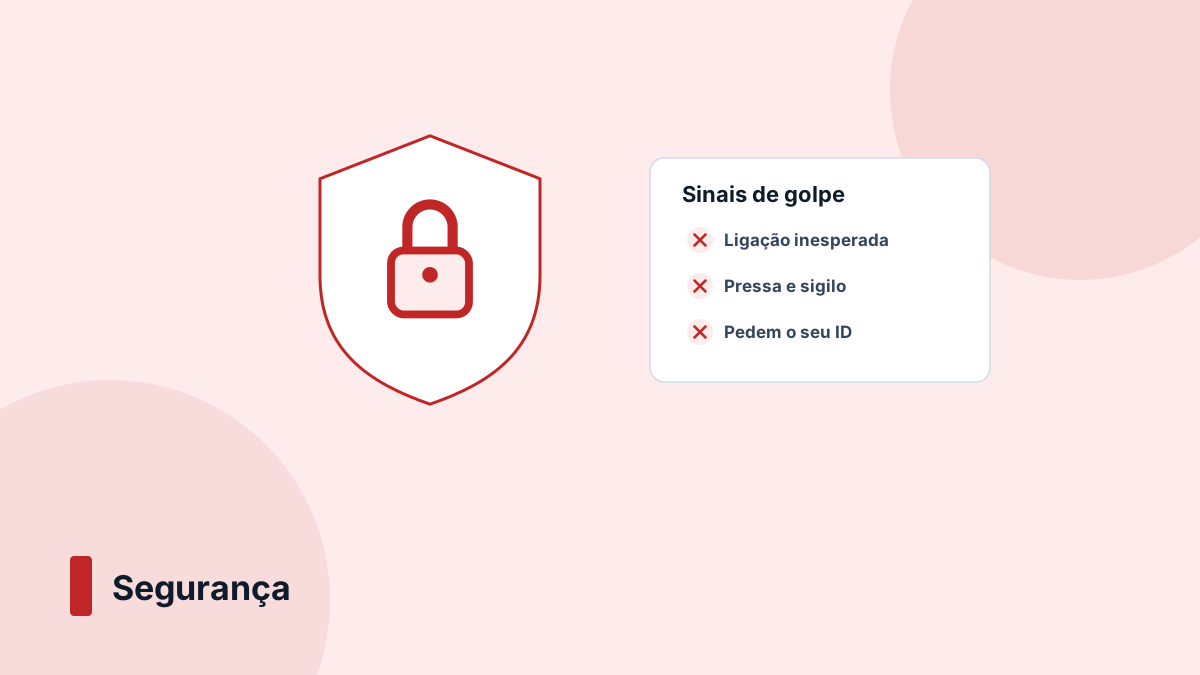
Como o programa protege a sessão, o que você precisa configurar e como reconhecer o falso suporte.
Ler o guia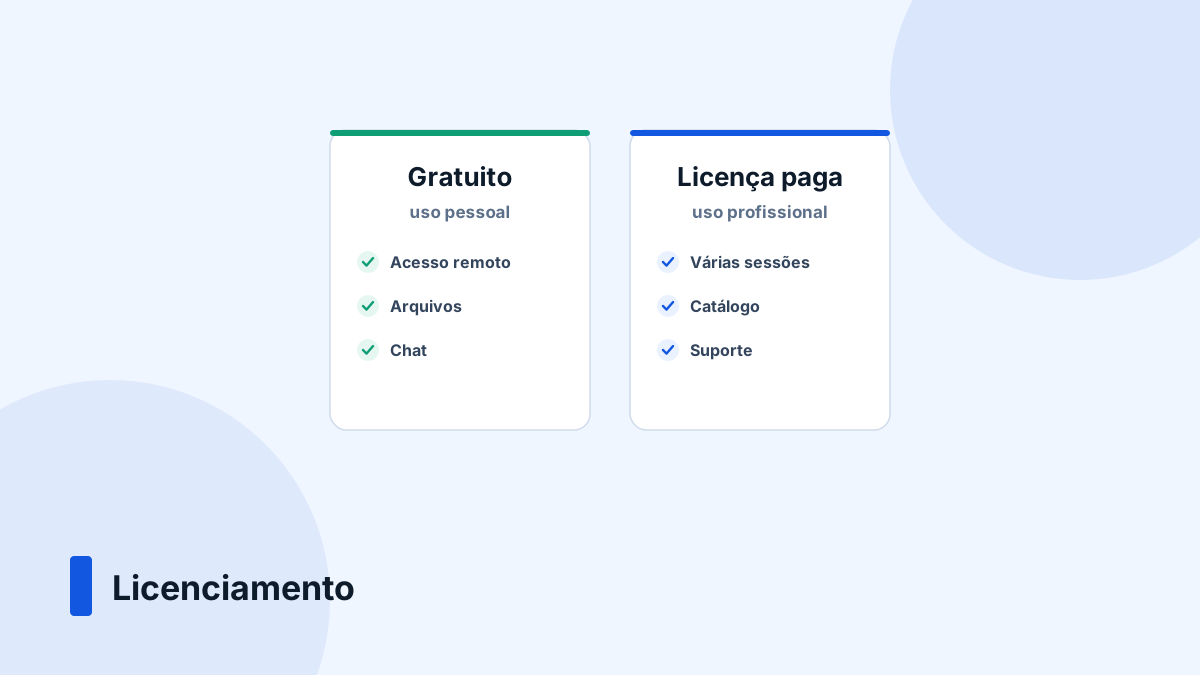
Onde termina o uso pessoal, o que muda na licença paga e o aviso de uso comercial detectado.
Ler o guia
Programas comerciais, opções de código aberto e critérios objetivos para escolher e migrar sem susto.
Ler o guia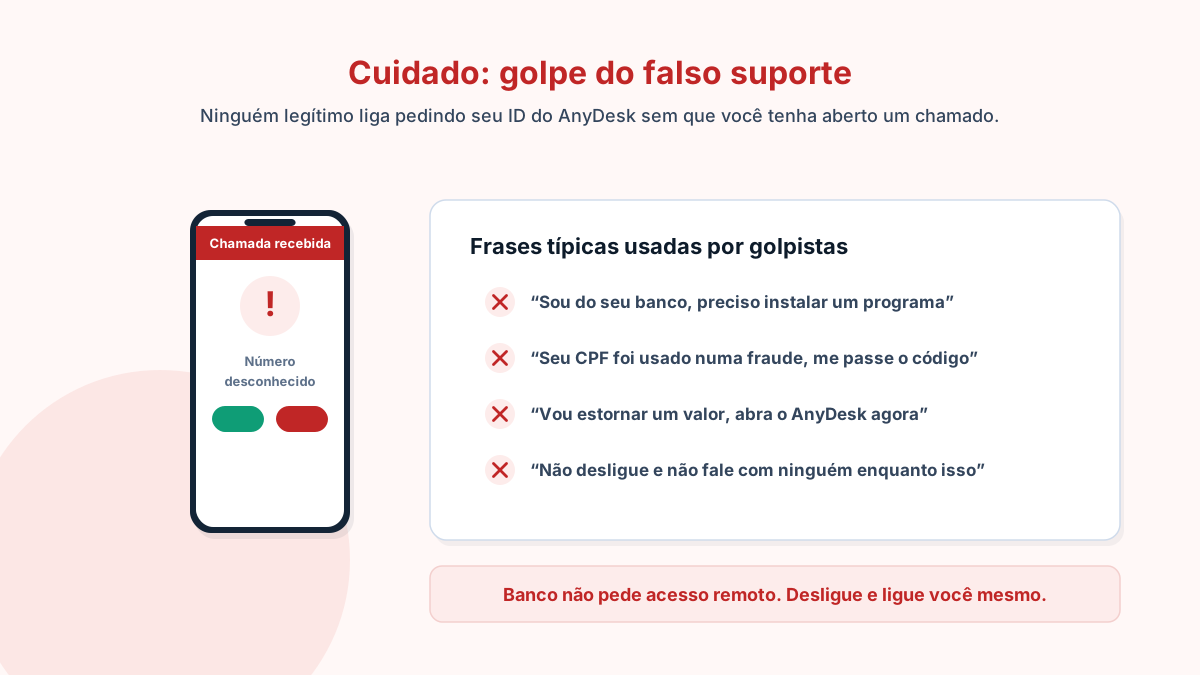
Programas de acesso remoto são ferramentas legítimas e úteis — e por isso mesmo viraram a arma preferida de golpistas no Brasil. O roteiro é sempre o mesmo: alguém liga dizendo ser do seu banco, pede para você instalar um programa e informar o número de 9 dígitos.
As dúvidas que mais chegam ao nosso e-mail, respondidas de forma direta.
Sim. O AnyDesk tem uma licença gratuita para uso pessoal e não comercial: acessar o seu próprio computador, ajudar um familiar, estudar o programa. Se o uso estiver ligado a uma empresa, a um atendimento cobrado ou a qualquer atividade profissional, o fabricante exige uma licença paga. Explicamos onde exatamente fica essa linha em AnyDesk grátis ou pago.
Somente no site do fabricante, anydesk.com, ou nas lojas oficiais Google Play e App Store no celular. A AnyConecta não hospeda o instalador: todos os botões deste site levam ao endereço oficial. Desconfie de arquivos enviados por WhatsApp, e-mail ou de sites que oferecem “versão modificada”, “ativada” ou “sem limite”.
O mesmo arquivo faz as duas coisas. Ao abrir o AnyDesk.exe o programa já funciona em modo portátil, sem instalação — ideal para um atendimento pontual. A instalação só é necessária se você quiser que o programa inicie junto com o sistema e permita acesso não supervisionado.
O instalador para Windows tem cerca de 5 MB e baixa em poucos segundos em qualquer conexão. A instalação leva menos de um minuto e não exige reiniciar o computador.
Não necessariamente. O aviso do SmartScreen aparece em muitos programas legítimos pouco usados naquele computador. Antes de prosseguir, confira se o editor aparece como AnyDesk Software GmbH e se o arquivo veio de anydesk.com. O passo a passo com as telas está em baixar AnyDesk para Windows.
Não. Esse é o golpe mais comum envolvendo programas de acesso remoto no Brasil. Nenhum banco, operadora ou órgão público liga pedindo para você instalar um programa e informar o ID de 9 dígitos. Desligue, não devolva a ligação para o número que ligou e procure o telefone oficial da empresa. Leia segurança no AnyDesk.
Funciona. No Android e no iPhone você consegue controlar um computador à distância. Ser controlado, porém, tem limitações: no iOS só é possível compartilhar a tela. Detalhamos em baixar AnyDesk no celular.
Não. A AnyConecta é um portal editorial brasileiro independente, sem qualquer vínculo, patrocínio ou representação da AnyDesk Software GmbH. Publicamos tutoriais em português e apontamos para o download oficial. Conheça a empresa por trás do site.
O botão abaixo abre o site oficial da AnyDesk em uma nova aba. Nenhum arquivo é servido pela AnyConecta.