O AnyDesk é distribuído pela AnyDesk Software GmbH, uma empresa alemã, e o único lugar seguro para obter o programa é o site oficial do fabricante. Esta página explica o que acontece em cada etapa — inclusive as telas que costumam gerar dúvida — mas o arquivo em si nunca passa pela AnyConecta.
Antes de começar
Se alguém entrou em contato com você por telefone, WhatsApp ou e-mail pedindo para instalar este programa, pare agora e leia como funciona o golpe do falso suporte. Esse é o cenário em que a maioria dos prejuízos acontece.
Requisitos do sistema
O AnyDesk é notavelmente leve para o que faz. Ele roda bem em máquinas antigas, e o que costuma limitar a experiência não é o processador, mas a velocidade de subida da internet do computador que está sendo acessado.
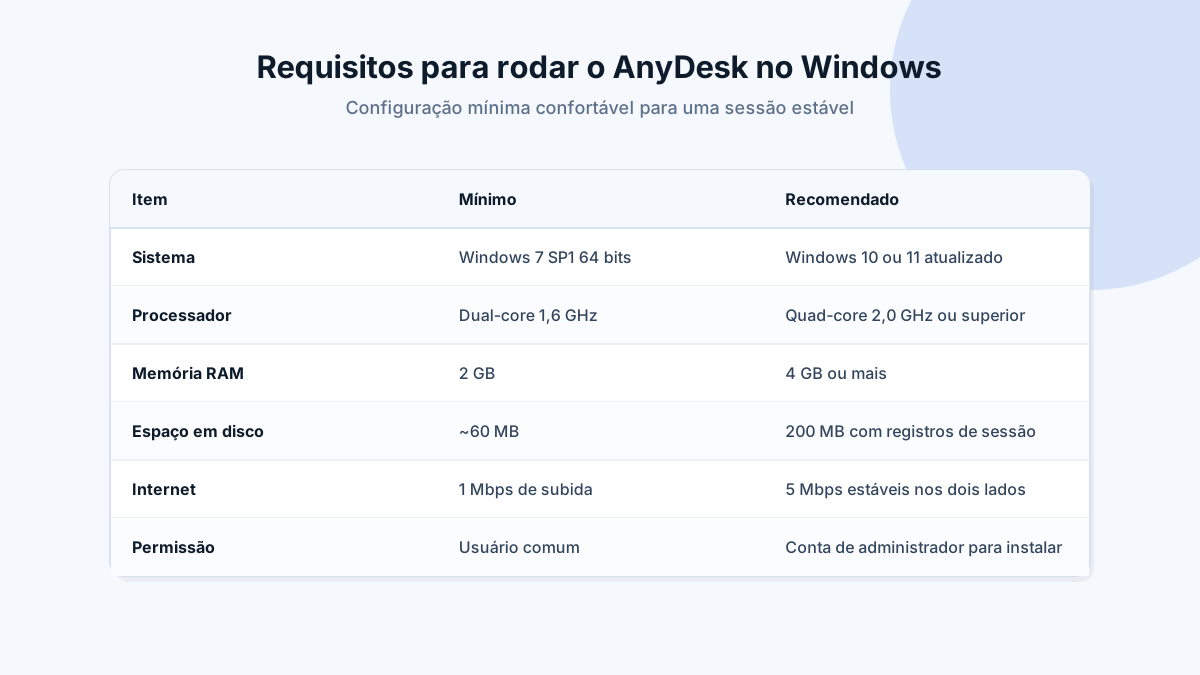
Um detalhe que quase ninguém considera: quem está sendo acessado precisa de banda de upload, porque é essa máquina que envia a imagem da tela. Uma conexão residencial assimétrica, com 300 Mbps de descida e 10 Mbps de subida, entrega uma sessão perfeitamente utilizável — mas o gargalo estará sempre do lado de quem envia a tela.
Onde fazer o download
Digite anydesk.com diretamente na barra de endereço, ou use o botão desta página. Evite chegar ao download por
resultados patrocinados de terceiros que você não reconhece: sites que imitam o original são a origem mais comum de instaladores
adulterados.
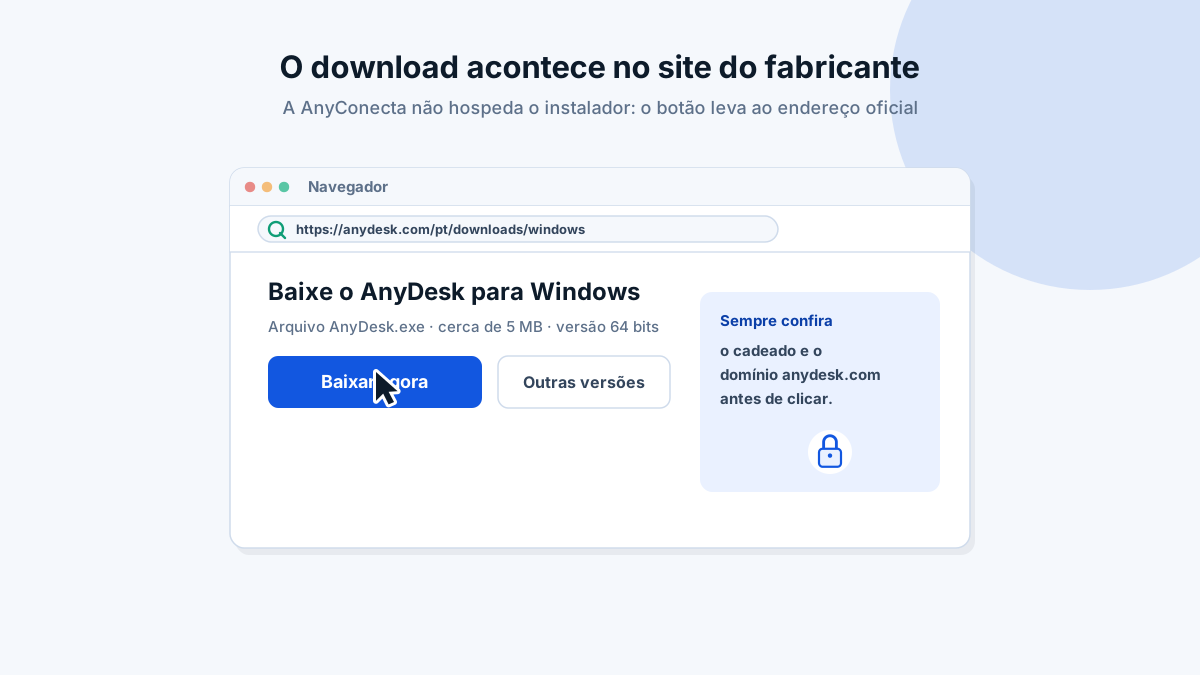
Na página do fabricante você vai encontrar o botão principal de download, que já detecta o seu sistema, e um link para outras versões. Para o uso comum, o botão principal basta.
Como reconhecer que você está no lugar certo
- O endereço começa com
https://e o navegador mostra o cadeado - O domínio é exatamente
anydesk.com, sem palavras extras antes ou depois - Não há contador regressivo, pop-up de “seu PC está infectado” ou pedido de instalar um “gerenciador de download”
- O arquivo oferecido é
AnyDesk.exe, e não um.zip,.rarousetup_xxxx.exe
O arquivo que você recebe
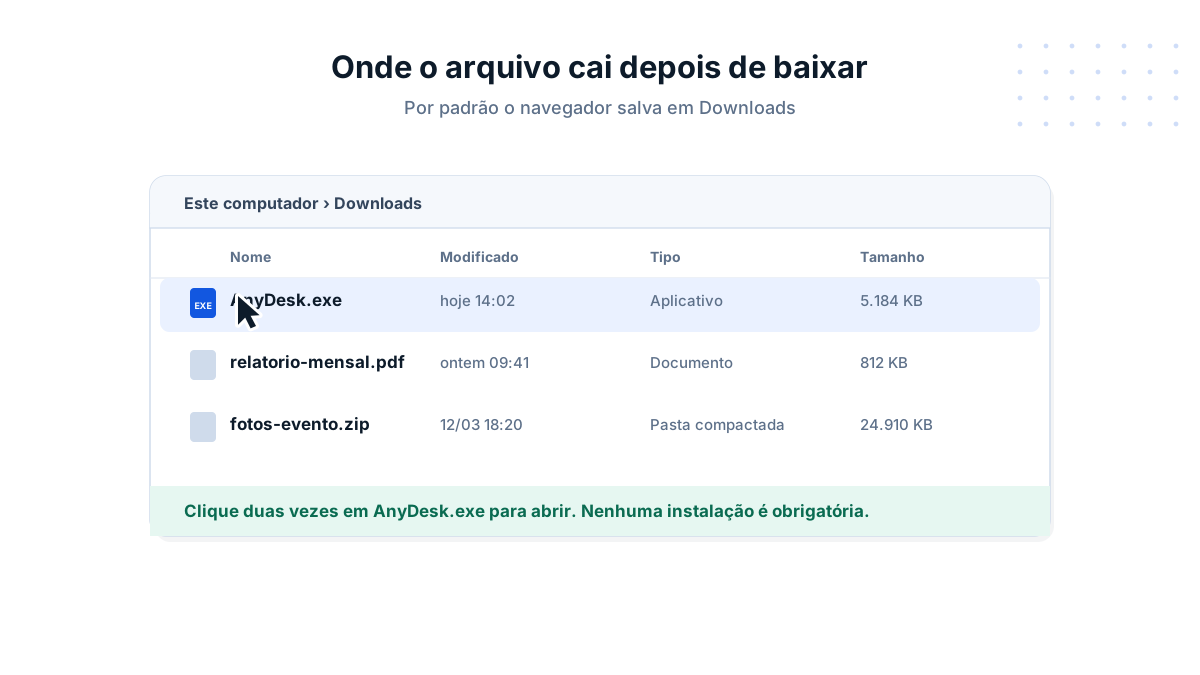
O download tem cerca de 5 MB e vai para a pasta Downloads. Não é um instalador tradicional: o mesmo executável abre o programa imediatamente, sem instalar nada, e só instala se você pedir.
Se você quiser conferir a integridade do arquivo antes de abrir — prática recomendada em ambientes corporativos — abra o
PowerShell na pasta Downloads e execute Get-FileHash .\AnyDesk.exe -Algorithm SHA256. Compare o resultado com o hash
publicado pelo fabricante.
O aviso do SmartScreen
Ao abrir o arquivo pela primeira vez, é comum aparecer uma tela azul dizendo que o Windows protegeu o computador. Isso não significa que o programa é malicioso: o SmartScreen alerta sobre qualquer executável que ainda não tenha reputação estabelecida naquele computador.
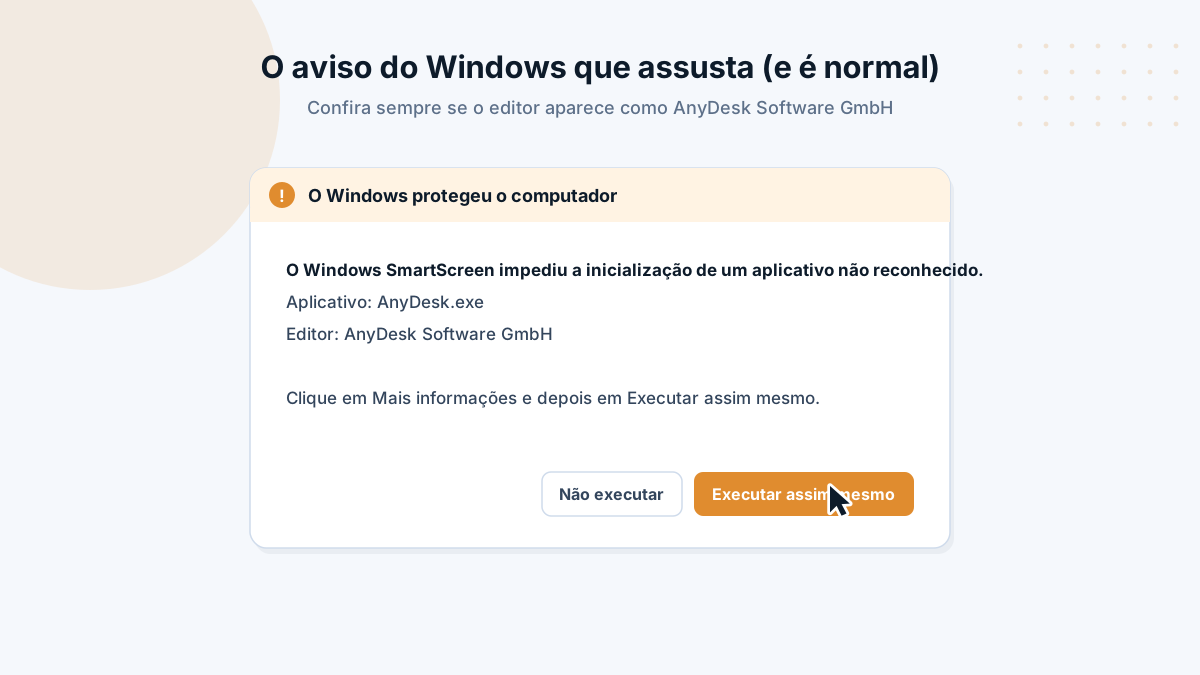
O que realmente importa nessa tela é o campo Editor. Clique em “Mais informações” e confira: precisa aparecer AnyDesk Software GmbH. Se aparecer “Editor desconhecido” ou qualquer outro nome, cancele, apague o arquivo e comece de novo pelo site oficial.
Um cuidado que vale ouro
Golpistas contam justamente com o momento de pressa. A tela de aviso é o último ponto em que dá para perceber que o arquivo veio de outro lugar. Vale os cinco segundos de leitura.
A primeira tela do programa
Aberto o programa, a informação mais importante aparece logo de cara: um número de nove dígitos, que é o endereço do seu computador dentro da rede do AnyDesk.
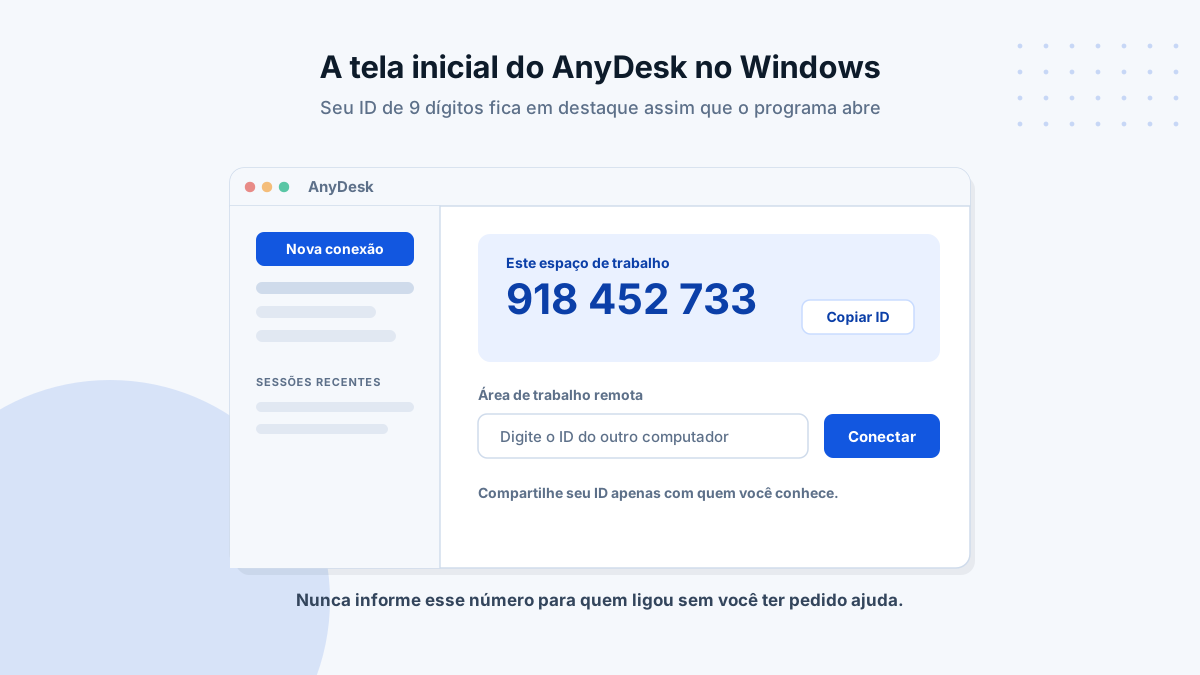
Quem tem esse número consegue solicitar acesso ao seu computador — e nada mais. Sem que alguém clique em “Aceitar” do seu lado, ou sem a senha de acesso que você mesmo configurar, ninguém entra. É por isso que o pedido “me passa o número que aparece na tela” é o ponto central do golpe do falso suporte.
Portátil ou instalado
Essa é a decisão que mais gera dúvida, e a resposta depende inteiramente do seu caso de uso.
| Situação | Recomendação | Por quê |
|---|---|---|
| Vou receber ajuda uma vez | Portátil | Some do computador ao fechar; nada fica ativo depois |
| Vou acessar meu PC de casa todo dia | Instalado | Inicia com o Windows e aceita acesso não supervisionado |
| Presto suporte a vários clientes | Portátil no cliente | Reduz a superfície de risco na máquina alheia |
| Computador de um familiar idoso | Instalado com senha forte | Evita depender de alguém para autorizar |
| Máquina da empresa | Consulte a TI | Muitas políticas internas proíbem acesso remoto não homologado |
A instalação está detalhada, tela por tela, no guia como instalar o AnyDesk.
Problemas comuns nesta etapa
- O download não começa. Alguns bloqueadores de anúncio interferem no botão. Desative temporariamente ou use outro navegador.
- O arquivo some depois de baixar. Foi o antivírus. Confira a quarentena antes de baixar de novo.
- O programa abre e fecha sozinho. Costuma ser falta de uma biblioteca do sistema; instale as atualizações pendentes do Windows.
- Aparece “erro ao inicializar”. Em geral é uma instalação anterior corrompida. Desinstale, reinicie e instale de novo.
- Baixou mas não conecta. Esse já é outro assunto: veja AnyDesk não conecta.
Perguntas frequentes
O AnyDesk funciona no Windows 7?
O fabricante mantém compatibilidade a partir do Windows 7 SP1, mas versões recentes do programa podem exigir bibliotecas que o Windows 7 não recebe mais. Se a instalação falhar, a saída é usar uma versão anterior do AnyDesk — e, de preferência, planejar a atualização do sistema, que está sem correções de segurança desde 2020.
Preciso ser administrador para baixar?
Para baixar e usar em modo portátil, não. Para instalar no computador, sim: o Windows vai pedir confirmação na janela de Controle de Conta de Usuário. Em computadores da empresa, isso costuma exigir a senha do setor de TI.
O arquivo é 32 ou 64 bits?
O site oficial oferece a versão de 64 bits por padrão, que atende praticamente todos os computadores em uso hoje. Se o seu Windows for de 32 bits, é preciso procurar a versão específica na página de downloads antigos. Para conferir: tecla Windows + I, depois Sistema e Sobre — o campo “Tipo de sistema” mostra a informação.
Meu antivírus apagou o arquivo. E agora?
Alguns antivírus classificam programas de acesso remoto como “aplicativo potencialmente indesejado”, porque golpistas os usam. Não é o mesmo que dizer que o arquivo é malicioso. Se você baixou de anydesk.com e o editor aparece como AnyDesk Software GmbH, crie uma exceção no antivírus. Se baixou de qualquer outro lugar, deixe o antivírus apagar.
Como desinstalar o AnyDesk do Windows?
Abra Configurações, vá em Aplicativos, procure por AnyDesk e clique em Desinstalar. Depois disso, confira em C:\ProgramData\AnyDesk se restou alguma pasta de configuração e apague manualmente se quiser remover também a senha de acesso salva.