A instalação no macOS segue o padrão da plataforma: você baixa uma imagem de disco, arrasta o ícone para a pasta Aplicativos e pronto. A parte que exige atenção vem depois — o macOS protege a tela e a entrada de teclado com permissões explícitas, e sem elas o AnyDesk conecta mas não funciona direito.
Compatibilidade do seu Mac
Antes de baixar, vale saber com que tipo de Mac você está lidando. Clique no menu Apple, no canto superior esquerdo, e escolha “Sobre este Mac”.
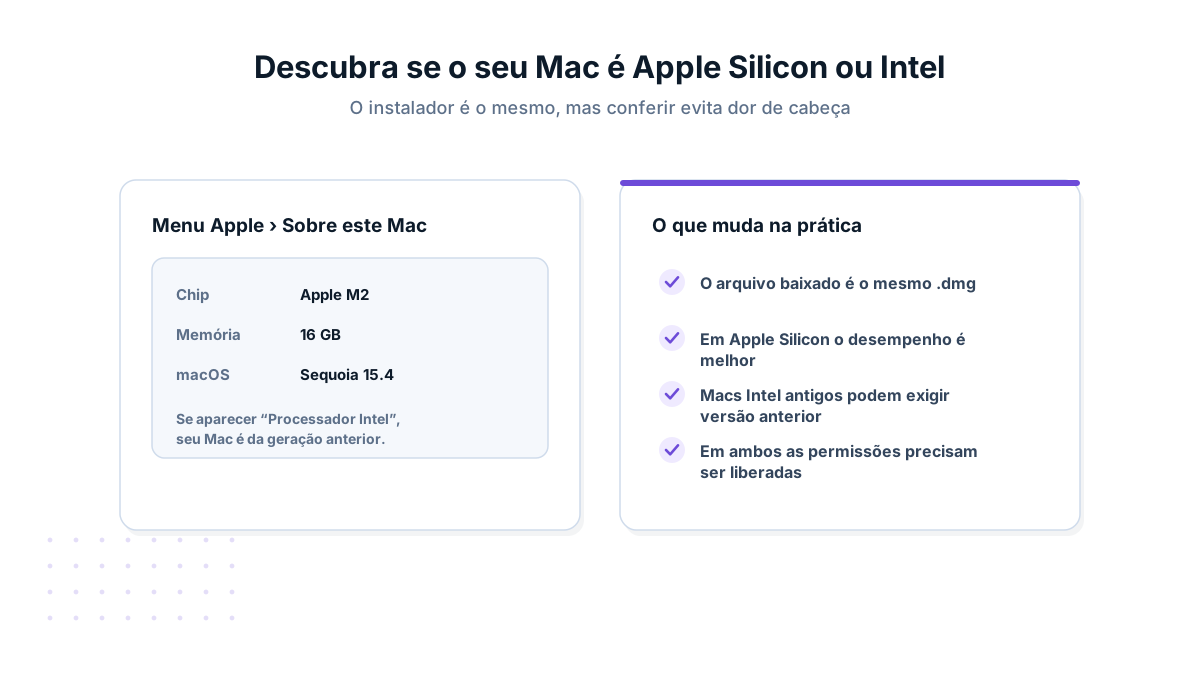
Na prática o arquivo é o mesmo nos dois casos. Saber a geração ajuda apenas se algo der errado: em Macs Intel de mais de dez anos, a versão mais recente pode não abrir, e a solução é procurar uma versão anterior compatível.
Baixar o arquivo .dmg
Acesse anydesk.com pelo Safari, Chrome ou o navegador que você usar. O site detecta o macOS e oferece o arquivo
correto automaticamente. O download tem por volta de 10 MB e vai para a pasta Downloads.
Um detalhe do Safari
Se o Safari estiver configurado para abrir arquivos “seguros” automaticamente, a imagem de disco pode montar sozinha assim que o download terminar. Isso é normal e não instala nada — apenas abre a janela com os ícones.
Instalar arrastando o ícone
Clique duas vezes no arquivo .dmg. Uma janela abre com dois ícones: o do AnyDesk e um atalho para a pasta
Aplicativos. Arraste o primeiro sobre o segundo.
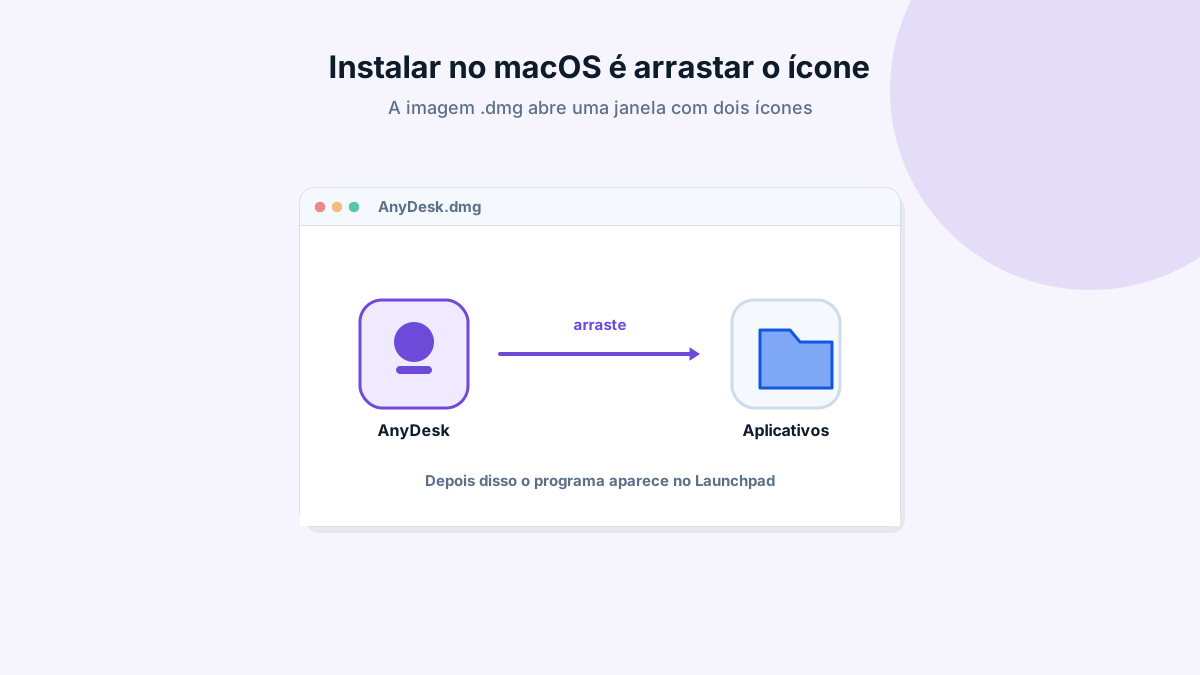
É só isso. Depois de copiar, ejete a imagem de disco (clique no ícone que ficou na lateral do Finder e escolha ejetar) e apague
o arquivo .dmg da pasta Downloads — ele já não serve para nada.
Quando o macOS bloqueia a abertura
Na primeira vez que você abrir o programa, o Gatekeeper pode barrar a execução com uma mensagem dizendo que a Apple não pôde verificar o aplicativo.
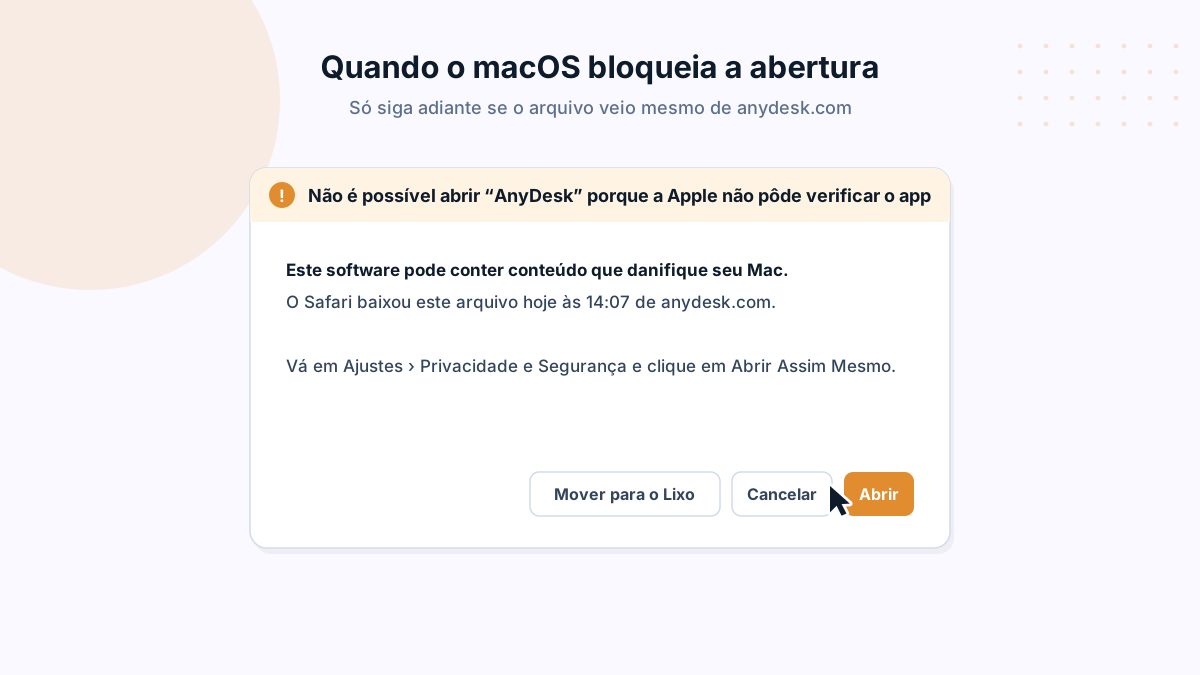
Para liberar: abra Ajustes do Sistema, vá em Privacidade e Segurança, role até o fim e clique em Abrir Assim Mesmo ao lado da mensagem sobre o AnyDesk. O sistema pedirá a sua senha ou o Touch ID.
Só faça isso se tiver certeza da origem
“Abrir Assim Mesmo” é exatamente o
passo que golpistas pedem para você executar com arquivos maliciosos. Antes de clicar, confirme no histórico do navegador que o
download veio mesmo de anydesk.com.
As permissões obrigatórias
Este é o ponto em que a maioria das pessoas trava. O macOS não deixa nenhum programa capturar a tela nem controlar o teclado sem autorização explícita, e o AnyDesk precisa das duas coisas para fazer o seu trabalho.
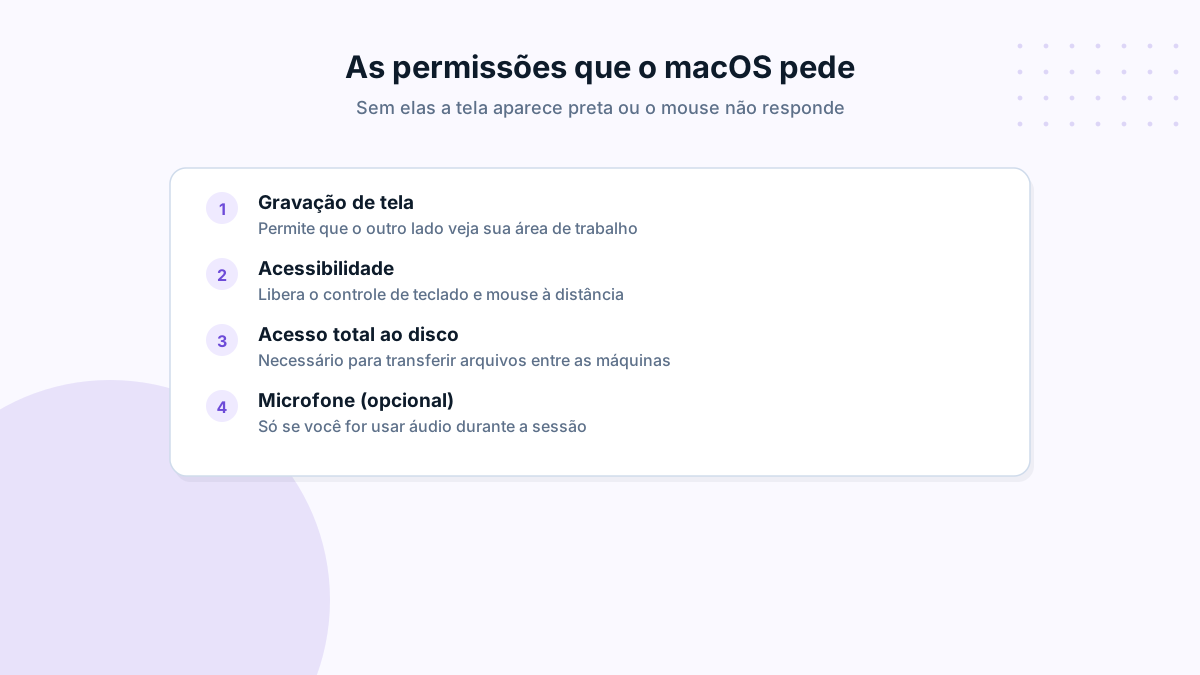
O programa costuma abrir automaticamente a tela de ajustes na primeira execução. Se isso não acontecer, o caminho manual é Ajustes do Sistema → Privacidade e Segurança, e então cada item da lista acima, um por um.
Reinicie o programa depois
Uma permissão concedida com o AnyDesk aberto só passa a valer quando o aplicativo é fechado e aberto de novo. Muita gente concede tudo certo, testa na hora, vê a tela preta e conclui que não funcionou.
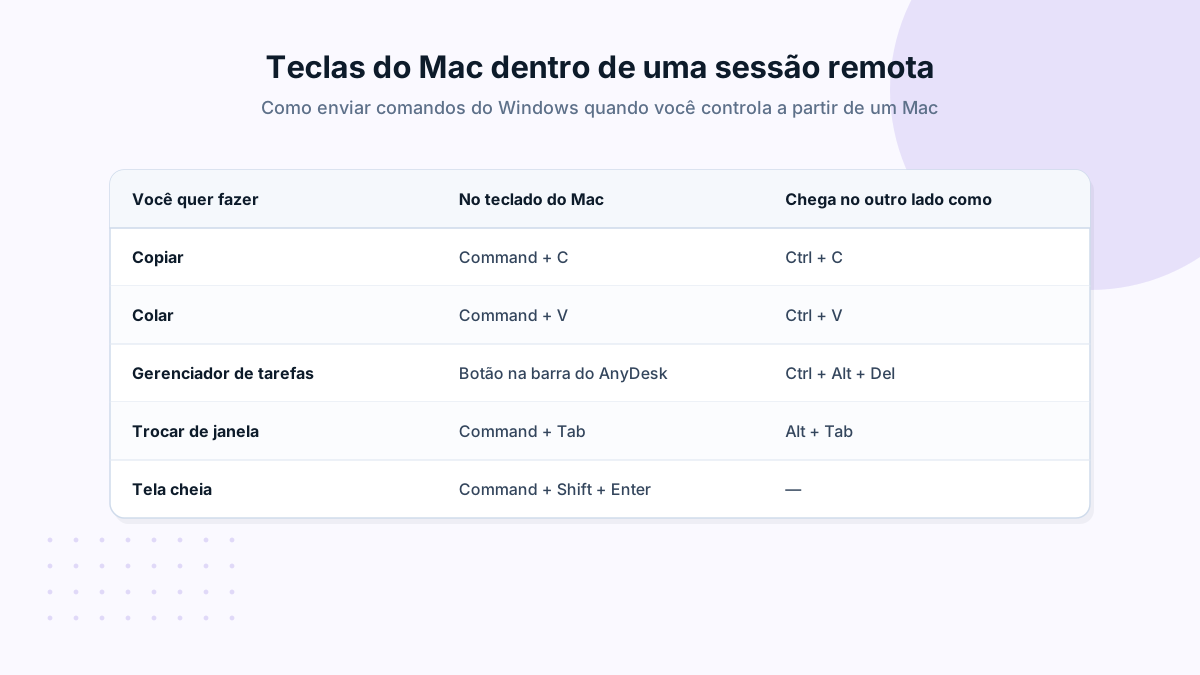
Teclas e atalhos na sessão
Controlar um Windows a partir de um Mac gera confusão previsível: o teclado é diferente. O AnyDesk traduz boa parte dos comandos, mas vale conhecer as equivalências.
Como desinstalar
- Feche o AnyDesk pelo menu do aplicativo (não apenas fechando a janela).
- Abra a pasta Aplicativos e arraste o AnyDesk para o Lixo.
- No Finder, pressione Command + Shift + G e vá até
~/.anydesk; apague a pasta. - Em Ajustes do Sistema → Privacidade e Segurança, remova o AnyDesk das listas de Gravação de Tela, Acessibilidade e Acesso Total ao Disco.
O passo 4 é o mais importante e o mais esquecido: sem ele, as permissões continuam registradas no sistema.
Perguntas frequentes
Por que a tela do meu Mac aparece preta para quem me acessa?
Falta a permissão de Gravação de Tela. Vá em Ajustes do Sistema, Privacidade e Segurança, Gravação de Tela e ative o AnyDesk. Depois feche e abra o programa de novo — a permissão só passa a valer após reiniciar o aplicativo.
O mouse e o teclado não respondem no controle remoto. O que falta?
É a permissão de Acessibilidade, que fica na mesma tela de Privacidade e Segurança. Sem ela o outro lado vê a sua tela, mas não consegue clicar em nada.
Preciso de versão diferente para Mac com chip M1, M2 ou M3?
Não. O mesmo arquivo .dmg atende Macs com Apple Silicon e com processador Intel. Em Macs Intel bem antigos, se a versão atual não abrir, é preciso procurar uma versão anterior na área de downloads do fabricante.
O macOS diz que não pôde verificar o desenvolvedor. É perigoso?
Esse aviso aparece quando o sistema não consegue confirmar a notarização naquele momento — às vezes por falta de conexão. Se o arquivo veio de anydesk.com, você pode liberar em Ajustes do Sistema, Privacidade e Segurança, clicando em “Abrir Assim Mesmo”. Se veio de outro lugar, apague.
Como desinstalar o AnyDesk do Mac por completo?
Arraste o aplicativo da pasta Aplicativos para o Lixo e, em seguida, apague a pasta de suporte em ~/.anydesk e as entradas do programa nas listas de Privacidade e Segurança. Só assim as permissões concedidas são revogadas.