O AnyDesk mantém pacotes nativos para as principais famílias de distribuição Linux. Diferente do Windows e do macOS, aqui você tem uma escolha real a fazer logo no começo: instalar o pacote de uma vez ou adicionar o repositório do fabricante ao sistema.
Qual pacote para cada distribuição
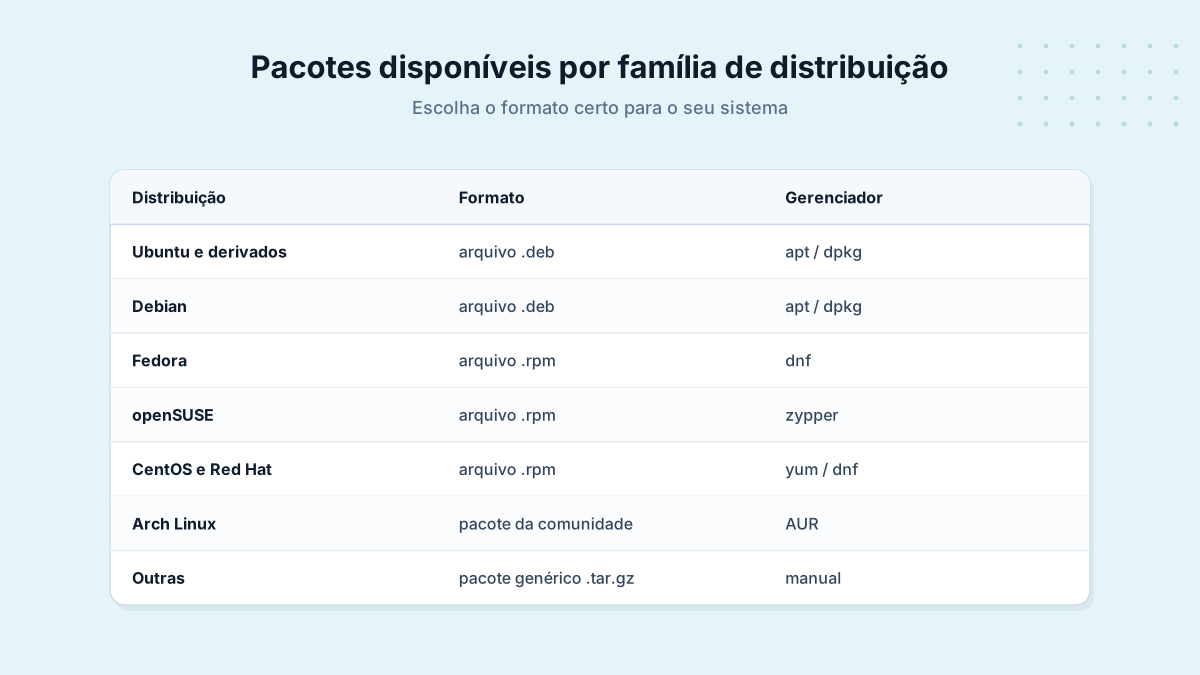
Se você não tem certeza da família da sua distribuição, o comando cat /etc/os-release resolve a dúvida em um
segundo.
Instalação por repositório (recomendada)
Esta é a forma correta de instalar em qualquer máquina que vá ficar em uso. O sistema passa a conhecer a origem do pacote e o AnyDesk é atualizado junto com o resto.
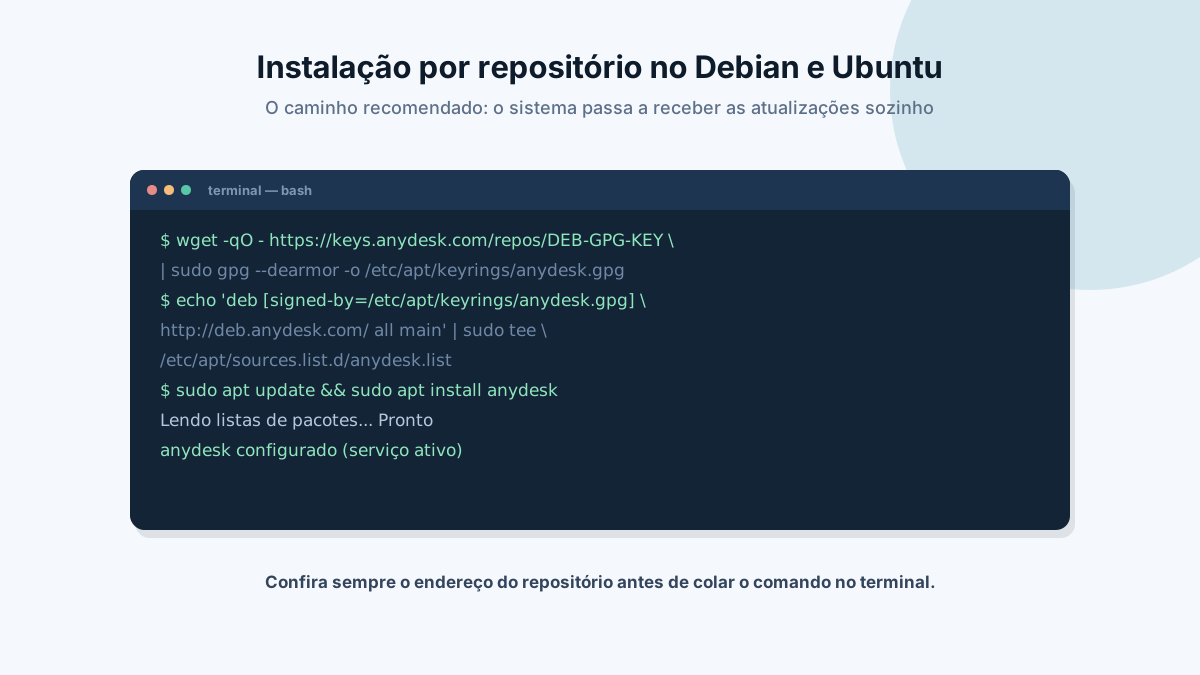
Depois da instalação, o serviço já sobe automaticamente. Confirme com systemctl status anydesk. Em distribuições
baseadas em RPM, o procedimento é equivalente: importar a chave, adicionar o repositório em
/etc/yum.repos.d/ e instalar com dnf install anydesk.
Confira o endereço antes de colar
Comandos de instalação copiados de fóruns
são um vetor clássico de ataque. O repositório oficial fica em deb.anydesk.com e a chave em
keys.anydesk.com. Qualquer outro endereço merece desconfiança.
Instalação por pacote avulso
Se você só quer testar, baixe o .deb ou o .rpm do site oficial e instale com o gerenciador gráfico da
sua distribuição, ou pelo terminal:
- Debian e derivados:
sudo apt install ./anydesk_x.x.x.deb - Fedora e Red Hat:
sudo dnf install ./anydesk-x.x.x.rpm - openSUSE:
sudo zypper install ./anydesk-x.x.x.rpm
Usar apt install ./arquivo.deb em vez de dpkg -i evita o problema clássico de dependências não
resolvidas.
Wayland, Xorg e a tela preta
Este é, de longe, o problema mais relatado por quem usa AnyDesk no Linux. A captura de tela depende do servidor gráfico, e o Wayland — padrão em versões recentes do Ubuntu, do Fedora e do GNOME — restringe deliberadamente o que um programa pode capturar.
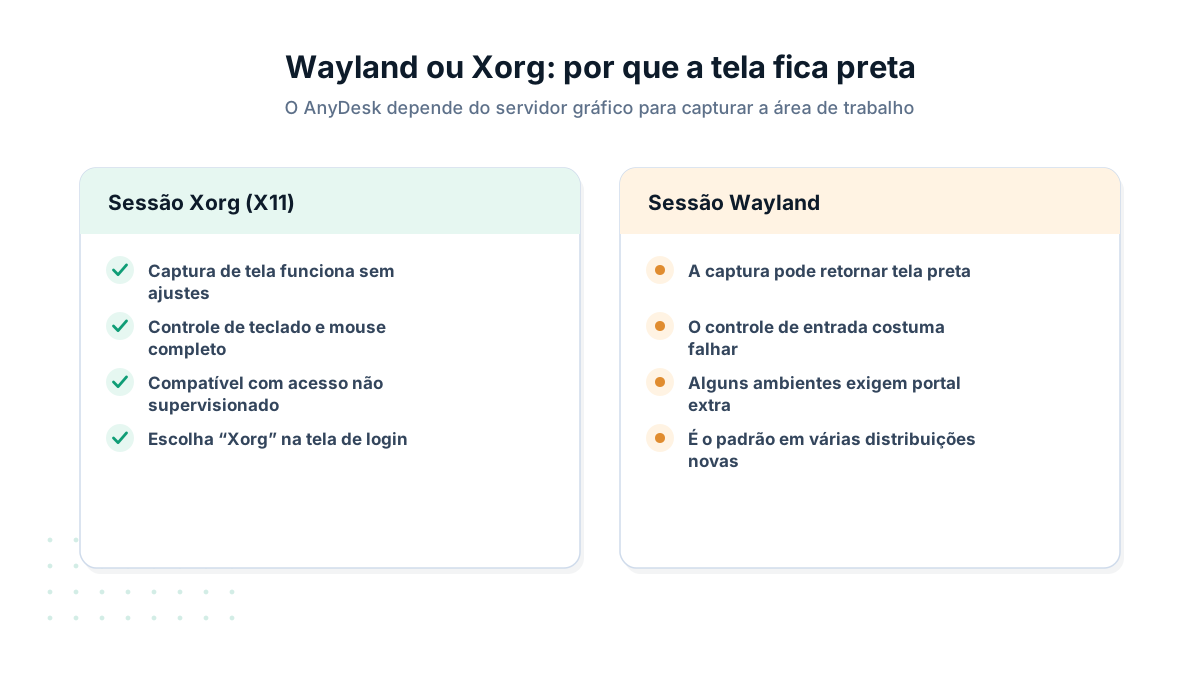
A solução prática é escolher a sessão Xorg na tela de login: clique no ícone de engrenagem antes de digitar a senha e selecione a opção com “Xorg” ou “X11” no nome. Se o seu ambiente não oferece essa alternativa, será preciso avaliar outra ferramenta de acesso remoto — algumas alternativas lidam melhor com Wayland.
Servidores sem monitor
Acessar um servidor sem teclado nem monitor é um caso legítimo e comum, mas exige um passo extra: precisa existir uma sessão gráfica rodando para que haja algo a transmitir.
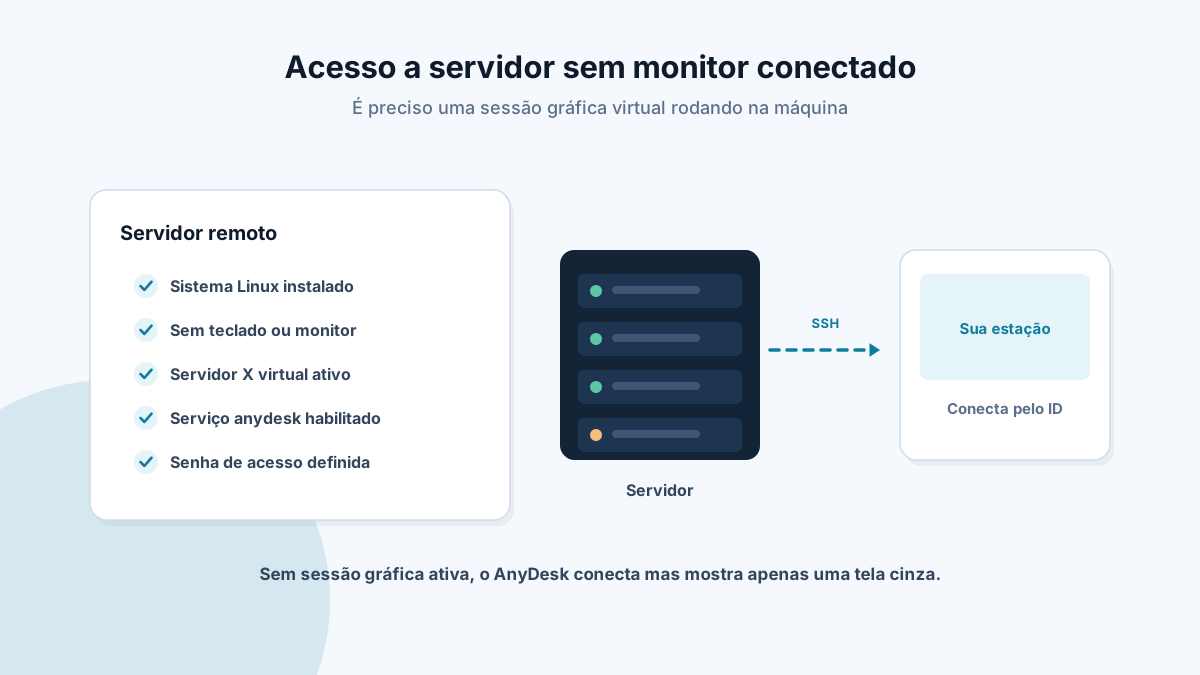
O caminho típico é instalar um ambiente gráfico leve e um servidor X virtual, habilitar o serviço do AnyDesk para iniciar com o sistema e definir uma senha de acesso não supervisionado. Depois disso, a máquina pode ser acessada pelo ID normalmente.
Comandos úteis
Guarde estes quatro: eles resolvem a maior parte dos problemas do dia a dia sem precisar de interface gráfica.
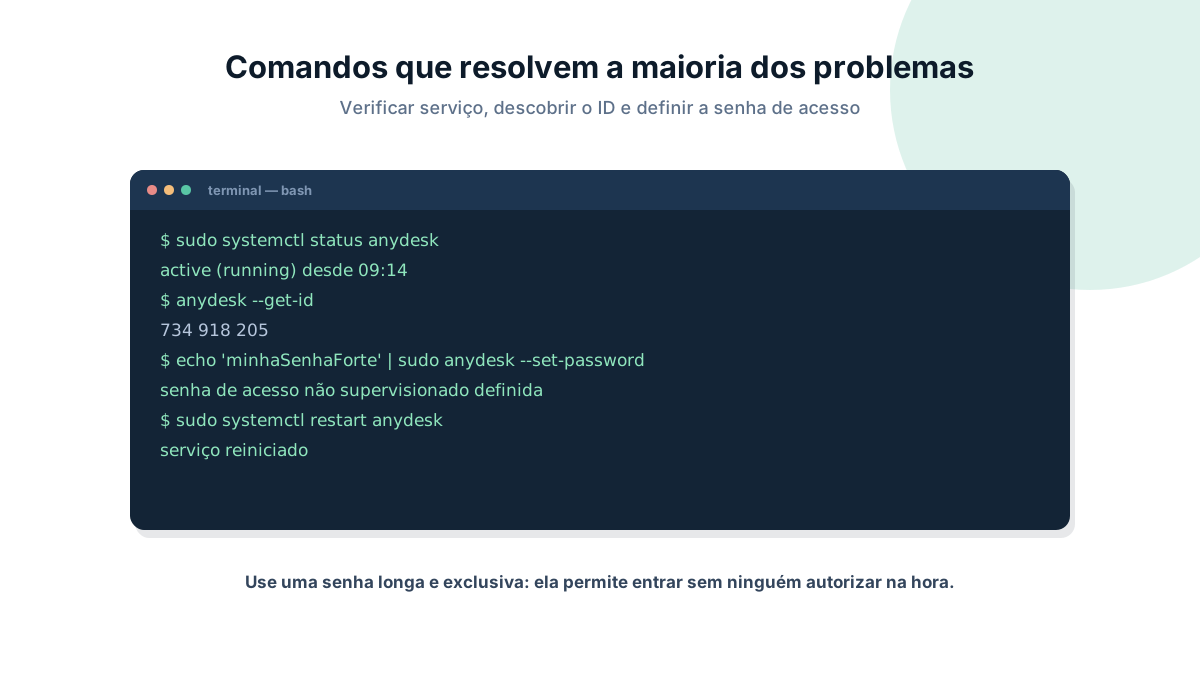
Sobre a senha por linha de comando
Definir a senha via
--set-password libera acesso sem que ninguém autorize na hora. Use uma senha longa e exclusiva, e considere restringir
quem pode chamar a máquina por uma lista de IDs permitidos. Em um servidor exposto à internet,
essa combinação é o mínimo aceitável.
Perguntas frequentes
Instalei mas a tela remota fica preta. Por quê?
Quase sempre é a sessão Wayland. Encerre a sessão, e na tela de login clique na engrenagem para escolher “Ubuntu on Xorg” ou o equivalente da sua distribuição. Faça login de novo e teste. Se resolver, o problema estava aí.
Qual a diferença entre instalar pelo repositório e pelo arquivo .deb?
O pacote avulso instala a versão daquele momento e não recebe atualizações automáticas. O repositório registra a fonte no sistema, então o AnyDesk passa a ser atualizado junto com os demais pacotes no apt upgrade. Para uma máquina que vai ficar em produção, o repositório é a escolha certa.
Como descobrir o ID sem interface gráfica?
Execute anydesk --get-id no terminal. Se o serviço não estiver rodando, inicie antes com sudo systemctl start anydesk.
Posso usar em um servidor que não tem ambiente gráfico instalado?
O AnyDesk precisa de uma sessão gráfica para capturar. Em servidores sem interface é necessário configurar um servidor X virtual para que exista algo a ser transmitido. Sem isso, a conexão até se estabelece, mas mostra apenas uma tela cinza.
O comando apt reclama de dependências faltando. O que fazer?
Isso é típico da instalação por dpkg -i. Execute sudo apt --fix-broken install logo depois: o apt resolve e completa a instalação sozinho.